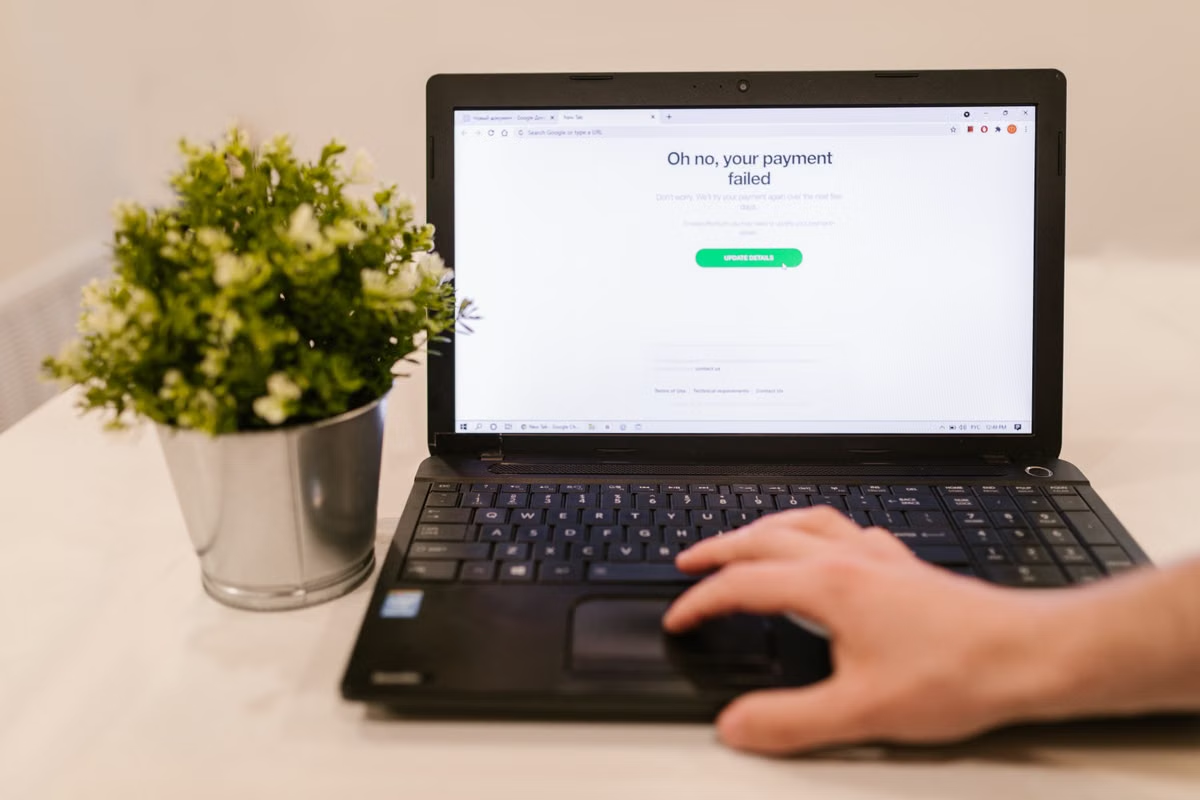
В Safari покупатель переходит с витрины BigCommerce к оформлению заказа — и видит пустую корзину или теряет вход в аккаунт.
Сначала проверьте, какие домены используются и где именно исчезает состояние, затем сравните одинаковый путь в настоящем macOS Safari и другом поддерживаемом браузере. Требования к Embedded Checkout и Catalyst различаются; удалённый Mac поможет воспроизвести Safari, но не исправит настройки магазина и не гарантирует успешную покупку.
Эта статья подойдёт владельцам BigCommerce-магазинов, если товары пропадают при переходе от пользовательской витрины к оформлению.
Она пригодится операторам, которым нужно записать воспроизводимый путь и отделить потерю корзины от сбоя входа.
Технические помощники смогут использовать проверки домена, сессии и браузера для поиска места сбоя.
Зафиксируйте домены и способ оформления
Не начинайте с изменения настроек. Сначала определите, какой именно путь покупатель проходит в вашем магазине: обычная витрина BigCommerce или headless-витрина, встроенный Embedded Checkout или переход на страницу оформления. От этого зависит, какие инструкции BigCommerce применимы.
Выпишите хост витрины и хост страницы оформления в том виде, в каком они отображаются в адресной строке. Для проверки важны именно фактические имена хостов, а не только название магазина или общий домен. Если один этап идёт на поддомене, это тоже нужно зафиксировать.
BigCommerce публикует отдельные требования для Embedded Checkout и рекомендации по доменам оформления для Catalyst. Не переносите условие одной реализации на другую. Сначала установите тип интеграции, затем сверяйте её собственную документацию.
Для наглядности нарисуйте короткую схему переходов:
домен витрины → домен корзины или промежуточной страницы → домен оформления
Если корзина встроена в собственную витрину, отметьте также, где она создаётся и откуда вызывается checkout. Схема не обязана описывать архитектуру магазина полностью: её задача — показать, в какой точке меняется домен или адрес перехода.
| Что выяснить | Что записать | Что это помогает отделить |
|---|---|---|
| Тип витрины | Размещённая витрина или headless-реализация | Какие инструкции BigCommerce применимы |
| Тип оформления | Embedded Checkout, переход на страницу оформления или другой используемый вариант | Какие требования проверять для выбранного потока |
| Имена хостов | Хост витрины и фактический хост checkout | Где происходит смена домена |
| Точка потери состояния | Первый экран, на котором пропали товары или вход | Настройку витрины от передачи к checkout |
Важно: отличие доменов — это направление проверки, а не доказательство причины. Не меняйте домены наугад: сначала сопоставьте текущую конфигурацию с документацией для используемого checkout-потока.
Найдите первый экран, где корзина становится пустой
Фраза «корзина пропала при оформлении» часто объединяет несколько разных сбоев. Товары могли не попасть в корзину на витрине, могли потеряться при переходе, а ссылка на checkout могла указывать на состояние, не связанное с текущей корзиной. Чтобы их различить, проверяйте путь по точкам.
Сделайте отдельную запись после каждого перехода: добавление товара, открытие корзины, нажатие кнопки оформления и загрузка страницы checkout. Запишите, какие товары видны на каждом экране и какой адрес открыт. Если пустая корзина появляется до перехода к оформлению, искать причину только в checkout преждевременно.
Документация BigCommerce описывает создание корзины через API и сквозной сценарий headless-оформления. Сверьте с ними фактическую последовательность действий вашей витрины: где создаётся корзина, как она используется дальше и какой переход инициирует оформление. Если ваша команда не работает напрямую с API, передайте эту проверку разработчику с адресами экранов и шагами воспроизведения.
Практический пример: посетитель добавляет товар в пользовательскую витрину, видит его в мини-корзине, а после клика на оформление попадает на страницу без товаров. Это ещё не означает, что Safari удалил корзину. Сначала проверьте, создала ли витрина корзину и использует ли переход ожидаемую ссылку для текущего состояния. Если же пустая корзина появляется сразу после добавления, исследуйте работу витрины до передачи покупателя в checkout.
Не смешивайте «страница открылась» и «состояние передалось». Для каждого шага нужны отдельные наблюдения:
- Товар отображается после добавления.
- При открытии корзины состав не изменился.
- Кнопка оформления ведёт на ожидаемый адрес.
- На странице оформления показан тот же состав.
Для подтверждения используйте тестовый способ, который поддерживают ваш магазин и платёжный провайдер. Не переходите к реальному списанию средств, чтобы проверить только отображение корзины. Сохраняйте снимки экранов и адреса, но удаляйте личные данные, токены, адреса покупателей и другую чувствительную информацию.
Сравните гостевую и авторизованную сессии
Потеря входа и потеря товаров могут происходить одновременно, но это не обязательно один и тот же дефект. Проведите отдельные проверки для посетителя без входа и покупателя, который авторизовался. В каждом случае фиксируйте, на каком этапе выполняется вход, происходит ли выход и остаётся ли состав корзины неизменным.
| Сценарий проверки | Что сохранить в записи | Как трактовать различие |
|---|---|---|
| Посетитель без входа | Путь от добавления товара до загрузки checkout | Показывает, работает ли передача корзины без входа |
| Покупатель вошёл до покупки | Момент входа и состояние корзины после перехода | Помогает выявить связь сбоя с авторизацией |
| Вход во время перехода | Страница входа, возвратный адрес и состояние после возврата | Показывает, не теряется ли контекст на промежуточном этапе |
| Выход и повторный вход | Последовательность действий и состояние до и после неё | Отделяет сбой сессии от ошибки создания корзины |
Для headless-магазинов BigCommerce описывает синхронизацию сессии в материалах о Catalyst session sync. Используйте эти указания как перечень направлений проверки: сопоставьте момент входа, переходы и ожидаемое состояние с вашей реализацией. Не делайте вывод, что вся система исправна, только потому, что один тестовый аккаунт прошёл checkout.
Если гость проходит оформление, а авторизованный покупатель теряет вход, проверяйте путь сессии и возврат после авторизации. Если оба сценария теряют товары в одной точке, сначала исследуйте создание или передачу корзины. Если поведение различается между браузерами, зафиксируйте это отдельно, но не приписывайте причину браузеру до сравнения доменов и потока.
Повторите один и тот же сценарий в Safari
Сравнение имеет смысл только при одинаковых условиях. Используйте один и тот же товар, путь к checkout, состояние входа и последовательность действий. Запишите фактический браузер и операционную систему, домены на каждом этапе, состояние корзины и точный вид сбоя. Для проверки Safari нужна именно среда macOS с Safari, а не только другой браузер на компьютере.
Информация WebKit о защите от отслеживания объясняет ограничения, связанные с межсайтовым отслеживанием и хранением данных в браузере. Это общий контекст для проверки переходов между сайтами, но не диагноз конкретного магазина. Не предлагайте покупателям отключать защиту конфиденциальности и не считайте обход ограничений исправлением. Сверяйте архитектуру с требованиями BigCommerce для конкретного типа checkout.
Действуйте последовательно:
- Откройте тестовый путь в macOS Safari и запишите адрес витрины.
- Добавьте один товар и проверьте, что он отображается в корзине.
- Перейдите к оформлению, не меняя состояние входа, и сохраните адрес checkout.
- Отметьте экран, на котором впервые исчезли товары или состояние авторизации.
- Повторите тот же путь в другом поддерживаемом браузере, используя тот же сценарий и тип аккаунта.
- Сопоставьте результаты и передайте их ответственному за витрину или интеграцию.
Для Embedded Checkout BigCommerce предоставляет официальное руководство по настройке и проверке. Используйте его только если именно эта схема у вас реализована. Если магазин использует другой путь, вернитесь к документации соответствующей реализации, а не к инструкции для похожего по внешнему виду checkout.
Убедитесь, что оформление завершилось корректно
Проверку разбейте на отдельные результаты. Успешная загрузка checkout подтверждает только то, что страница открылась. Она не доказывает, что корзина сохранилась, покупательские данные передались, платёж был принят или заказ появился в системе.
Оцените каждую часть отдельно:
- Состав корзины: те ли товары и варианты отображаются перед оплатой.
- Переход к оформлению: загружена ли ожидаемая страница по ожидаемому адресу.
- Данные покупателя: сохраняется ли состояние входа там, где оно должно сохраняться.
- Результат теста: появился ли ожидаемый тестовый статус заказа согласно поддерживаемому сценарию проверки.
Сверяйте итог с доступным в BigCommerce и у платёжного провайдера тестовым процессом. Не используйте результат одного браузерного теста как гарантию успешной обработки будущих заказов. Если тест завершился ошибкой, зафиксируйте не только сообщение на экране, но и состояние корзины, адрес страницы и результат, который показывает система управления заказами.
Для технического разбора подготовьте короткий отчёт: последовательность переходов, домены, состояние входа, первый экран с пустой корзиной и результаты сравнения браузеров. Приложите обезличенные снимки экрана. Такая запись полезнее общего сообщения «в Safari не работает», поскольку позволяет команде начать с конкретного этапа, а не повторять всю проверку вслепую.
Выберите следующий шаг по результатам проверки
Используйте условия ниже как развилку. Если результат не укладывается ни в один вариант, не меняйте настройки наугад — сначала соберите дополнительные данные или передайте их специалисту, который поддерживает витрину.
- Если товар исчезает ещё до нажатия на оформление, сначала проверяйте работу корзины на витрине и её создание. Не начинайте с изменения домена checkout.
- Если товар виден в корзине, но исчезает при переходе, проверьте используемый тип checkout, адрес перехода и соответствующие ему доменные требования BigCommerce.
- Если товары сохраняются, но теряется только вход, сравните гостевой и авторизованный путь, а для headless-сценария отдельно проверьте синхронизацию сессии.
- Если один и тот же сценарий не проходит только в настоящем macOS Safari, сохраните условия теста и проверьте их с учётом рекомендаций WebKit. Не отключайте защиту браузера как замену исправлению.
- Если экран checkout открывается, но итог заказа не подтверждён, проверяйте тестовый процесс и статус заказа отдельно. Не объявляйте покупку успешной по одному факту перехода.
- Если у команды нет доступного Mac для воспроизведения, сначала решите, нужен ли именно тест в Safari на macOS. Если нужен, оцените удалённую среду после подготовки сценария и критериев приёмки.
Перед передачей задачи можно сверить её с руководствами по удалённому Mac, чтобы определить, какие условия доступа и тестирования нужно уточнить. Если неясно, подходит ли аренда под конкретную проверку, посмотрите варианты и условия; не выбирайте среду до того, как определили задачу.
Частые вопросы
Почему после перехода к оформлению корзина становится пустой?
Не ограничивайте проверку самим браузером. Сначала установите, где впервые пропали товары: на витрине, при открытии корзины или при переходе в checkout. В headless-магазине проверьте, как создаётся корзина и какой адрес использует переход. Затем сопоставьте домены и требования именно вашей реализации BigCommerce: Embedded Checkout и Catalyst могут иметь разные условия.
Что означает различие между доменом витрины и checkout?
Само по себе оно не доказывает ошибку, но делает важной проверку требований конкретного потока. Запишите оба имени хоста и выясните, используется ли Catalyst, Embedded Checkout или другой вариант. Сверьтесь с соответствующими рекомендациями BigCommerce и повторите тест. Не переносите правило для одной реализации на другую и не считайте смену домена гарантированным решением.
Как проверить Embedded Checkout в Safari?
Сначала подтвердите, что в магазине действительно установлен Embedded Checkout. Затем проверьте его требования, адреса страниц, создание корзины и момент перехода к оформлению. Повторите один и тот же путь в macOS Safari и другом поддерживаемом браузере, не меняя товар и состояние входа. Для сравнения используйте руководство BigCommerce именно по Embedded Checkout; не отключайте защиту Safari.
Что делать, если после входа Safari снова показывает покупателя как гостя?
Запишите, на каком этапе происходит авторизация и куда покупатель возвращается после неё. Сравните этот путь с гостевым сценарием, сохраняя остальные условия без изменений. В headless-магазине проверьте синхронизацию сессии и переходы между доменами по документации BigCommerce. Один успешный вход не подтверждает все сценарии, а потерю авторизации не следует автоматически считать причиной исчезновения товаров.
Если после проверки нужен именно браузерный тест в реальном macOS Safari, а доступного Mac у команды нет, удалённый Mac может закрыть этот пробел — при условии, что заранее определены путь, браузер, состояние входа и критерии результата. Он не исправит доменную конфигурацию, передачу корзины или платёжный поток. По сравнению с проверкой только по жалобам покупателей удалённая среда даёт возможность воспроизводить контролируемый сценарий; её ограничения — зависимость от подготовленных тестовых данных, необходимость отдельно проверять статус заказа и отсутствие гарантии, что найденная причина будет устранена. Если такая проверка нужна временно, изучите условия аренды Mac у VpsKeep и заранее согласуйте доступ и способ тестирования.
Часто задаваемые вопросы
Почему корзина в BigCommerce становится пустой после перехода с витрины к оформлению?
Сначала выясните, где именно исчезают товары: ещё на витрине, при открытии корзины или после перехода к оформлению. В Headless Checkout важно проверить, какой объект корзины создаёт витрина и какой идентификатор или ссылка передаются дальше. Для конкретного способа оформления также сверяйте требования к доменам: условия Embedded Checkout и Catalyst нельзя автоматически считать одинаковыми.
Что проверить, если домены витрины и оформления BigCommerce различаются?
Зафиксируйте фактические имена хостов витрины и страницы оформления, а затем сопоставьте их с документацией именно вашей реализации. Для Catalyst проверьте рекомендации BigCommerce по checkout-доменам и возможному продолжению сессии. Если используется Embedded Checkout, изучите его собственные требования. Само различие доменов ещё не доказывает причину сбоя, поэтому после проверки повторите одинаковый сценарий.
Как искать причину пустой корзины в Embedded Checkout при использовании Safari?
Убедитесь, что магазин действительно использует Embedded Checkout, а не переход на размещённую страницу оформления или другой headless-сценарий. Проверьте домен, способ встраивания, создание корзины и момент передачи покупателя к checkout. Сравните результат в Safari с тем же товаром, состоянием входа и последовательностью действий в другом поддерживаемом браузере; не отключайте защиту конфиденциальности как способ исправления.
Почему после входа в аккаунт Safari возвращает покупателя к оформлению без авторизации?
Запишите, когда именно происходит вход: до добавления товара, на витрине или во время перехода к оформлению. Затем сравните посетителя без входа и авторизованного покупателя, не меняя остальной путь. Для headless-реализации изучите документацию BigCommerce по синхронизации сессии и проверьте согласованность переходов между доменами. Успешный вход в одном тесте не подтверждает корректную работу всех пользовательских сценариев.
Проверьте оформление заказа на настоящем Mac
Арендуйте в VpsKeep отдельный физический Mac mini и проверьте корзину, вход и переход к оплате в браузере под macOS.